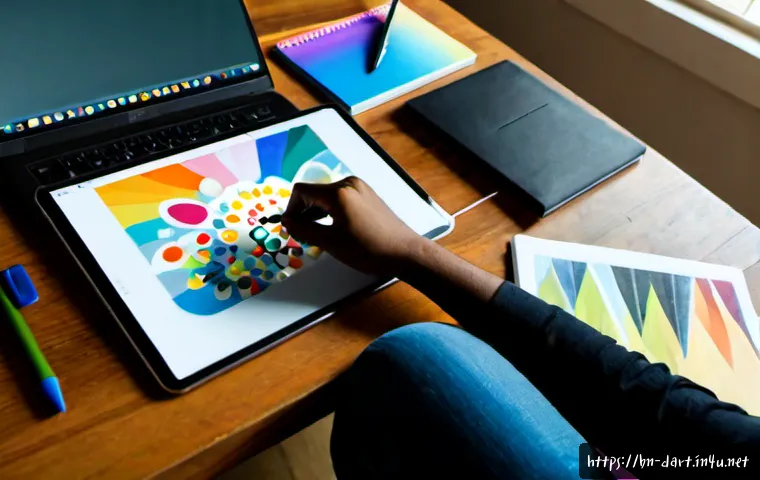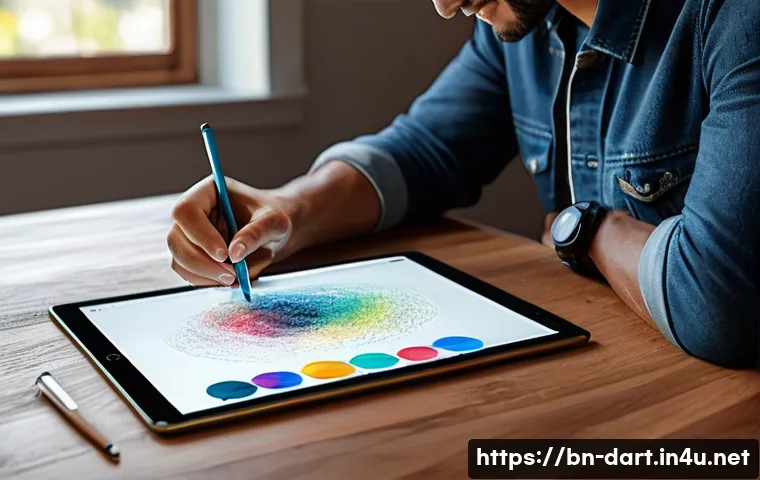
আজকের ডিজিটাল যুগে আর্ট তৈরি করা অনেক সহজ এবং মজার হয়ে উঠেছে। বিশেষ করে যারা ডিজিটাল আর্ট ট্যাবলেট ব্যবহার করেন, তাদের জন্য ড্রাইভার সেটআপ ঠিকভাবে করা খুবই গুরুত্বপূর্ণ। নতুন আপডেট এবং সফটওয়্যার সংস্করণগুলো যেভাবে ক্রমাগত পরিবর্তিত হচ্ছে, সেগুলো অনুসরণ না করলে অনেক সময় ক্রিয়েটিভ কাজ বাধাগ্রস্ত হতে পারে। তাই আমি আজ এমন একটি সহজ এবং দ্রুত গাইড নিয়ে এসেছি, যা আপনাকে ড্রাইভার সেটআপে সাহায্য করবে এবং আপনার আর্টে নতুন মাত্রা যোগ করবে। যদি আপনি নতুন অথবা অভিজ্ঞ ডিজিটাল আর্টিস্ট হন, এই তথ্যগুলো আপনার জন্য নিঃসন্দেহে উপকারী হবে। চলুন, শুরু করা যাক!
ড্রাইভার ইনস্টলেশনের প্রাথমিক ধাপগুলো
প্রয়োজনীয় সফটওয়্যার ডাউনলোড করা
ডিজিটাল আর্ট ট্যাবলেটের ড্রাইভার সেটআপের প্রথম ধাপ হল অফিসিয়াল ওয়েবসাইট থেকে সঠিক ড্রাইভার ডাউনলোড করা। অনেক সময় আমরা তৃতীয় পক্ষের সাইট থেকে ডাউনলোড করতে গিয়ে সমস্যায় পড়ি, তাই সরাসরি নির্মাতার ওয়েবসাইট থেকে ডাউনলোড করা সবচেয়ে নিরাপদ এবং নির্ভরযোগ্য। ডাউনলোড করার সময় ট্যাবলেটের মডেল নম্বর এবং অপারেটিং সিস্টেমের ভার্সন সঠিকভাবে মিলিয়ে নিতে হবে, কারণ ভুল ড্রাইভার ইনস্টল করলে ট্যাবলেট ঠিকভাবে কাজ নাও করতে পারে।
ড্রাইভার ইনস্টলেশন প্রক্রিয়া
ডাউনলোড করার পর ইনস্টলেশন ফাইলটি রান করুন এবং নির্দেশিত ধাপগুলো অনুসরণ করুন। বেশিরভাগ ক্ষেত্রে, ইনস্টলেশন উইজার্ড খুবই সহজ, যেখানে আপনাকে শুধু ‘Next’ বাটনে ক্লিক করতে হয়। তবে মাঝে মাঝে কিছু অতিরিক্ত সেটিংস দেখতে পারেন, যেমন পেন প্রেসার সেন্সিটিভিটি বা বাটন কাস্টমাইজেশন। এগুলো ভালো করে দেখে নিতে হবে কারণ এগুলো আপনার আর্টিং অভিজ্ঞতাকে অনেক উন্নত করবে।
ইনস্টলেশনের পরে রিস্টার্ট প্রয়োজন কেন?
ড্রাইভার ইনস্টল করার পর কম্পিউটার রিস্টার্ট দেওয়া জরুরি। কারণ, নতুন ড্রাইভার সিস্টেমের বিভিন্ন অংশের সাথে সঠিকভাবে সংযুক্ত হতে রিস্টার্ট প্রয়োজন হয়। অনেক সময় রিস্টার্ট না দিলে ড্রাইভার কাজ করলেও বিভিন্ন বাগ বা লেগ দেখা দিতে পারে, যা ডিজিটাল আর্ট করার সময় বিরক্তিকর হয়ে দাঁড়ায়। আমি নিজেও একবার রিস্টার্ট না দেওয়ায় কাজের মাঝখানে পেন সিগন্যাল বন্ধ হয়ে গিয়েছিল, যা রিস্টার্ট দিয়ে ঠিক হয়েছিল।
ড্রাইভার সেটিংসের মাধ্যমে পারফরম্যান্স বৃদ্ধি
পেন প্রেসার সেন্সিটিভিটি কিভাবে ঠিক করবেন
ড্রাইভার সেটিংসে পেন প্রেসার সেন্সিটিভিটি খুব গুরুত্বপূর্ণ একটি অপশন। এটি ঠিক না থাকলে আপনার আঁকার লাইনগুলো অপ্রাকৃত এবং অসম্ভব দেখতে পারে। আমি যখন প্রথমবার সেটিংস পরিবর্তন করেছিলাম, তখন আমার আঁকার লাইনগুলো অনেক বেশি মোটা হচ্ছিল। ধীরে ধীরে সেন্সিটিভিটি কমিয়ে আমি আমার পছন্দমতো লাইন পেতে পেরেছিলাম। এজন্য ধৈর্য ধরে বিভিন্ন মান চেষ্টা করতে হবে যতক্ষণ না নিজের জন্য সেরা সেটিংস পাওয়া যায়।
বাটন কাস্টমাইজেশন ব্যবহার করে কাজের গতি বাড়ানো
অনেক ডিজিটাল আর্ট ট্যাবলেটে পেনের বাটন থাকে যেগুলো কাস্টমাইজ করা যায়। আমি আমার পেনের বাটনগুলোকে Undo, Eraser, এবং Zoom ইন/আউট এর জন্য সেট করেছি। এতে কাজ করার সময় মাউস বা কীবোর্ডে হাত না বাড়িয়েও দ্রুত কাজ করতে পারি। এটা সত্যিই সময় বাঁচায় এবং কাজের ফ্লো অনেক ভালো রাখে।
রেজোলিউশন এবং স্ক্রিন ম্যাপিং সেটিংস
রেজোলিউশন এবং স্ক্রিন ম্যাপিং ঠিক করা ট্যাবলেটের আর্ট স্পেসকে কম্পিউটারের স্ক্রিনের সাথে সঠিকভাবে মিলিয়ে দেয়। ভুল ম্যাপিং হলে পেনের পজিশন এবং কার্সর যেখানে থাকে তার মধ্যে মিল থাকে না, যা খুব বিরক্তিকর। আমি একবার এই সমস্যায় পড়েছিলাম এবং সেটিংস ঠিক করার পর আমার আর্ট করার অভিজ্ঞতা অনেক উন্নত হয়।
সফটওয়্যার এবং ড্রাইভার আপডেটের গুরুত্ব
নতুন আপডেট কেন নিয়মিত করা উচিত
ড্রাইভার এবং আর্ট সফটওয়্যার নিয়মিত আপডেট করা খুবই জরুরি। কারণ আপডেটগুলো বাগ ফিক্স, নতুন ফিচার যোগ এবং নিরাপত্তা উন্নত করে। আমি নিজে অনেকবার পুরানো ড্রাইভার ব্যবহার করে সমস্যায় পড়েছি, যেমন পেন সিগন্যাল লস বা সফটওয়্যার ক্র্যাশ। আপডেট করার পর এসব সমস্যা অনেকটাই কমে গেছে।
কিভাবে আপডেট চেক করবেন এবং ইনস্টল করবেন
সাধারণত ট্যাবলেটের অফিসিয়াল সফটওয়্যারে “Check for updates” অপশন থাকে। সেটি চালিয়ে দেখুন নতুন ড্রাইভার বা সফটওয়্যার ভার্সন এসেছে কিনা। নতুন ভার্সন পাওয়া গেলে ডাউনলোড করে ইনস্টল করুন। আপডেট ইনস্টল করার সময় অবশ্যই কম্পিউটার রিস্টার্ট দিতে ভুলবেন না, এতে নতুন ফিচারগুলো সঠিকভাবে কাজ করবে।
আপডেটের সময় সতর্কতা
আপডেট করার আগে আপনার কাজগুলো সেভ করে রাখুন এবং ব্যাকআপ নেওয়া ভালো। কারণ মাঝে মাঝে আপডেটের সময় সফটওয়্যার ক্র্যাশ বা ইনস্টলেশন সমস্যা হতে পারে, যা কাজ হারানোর কারণ হতে পারে। আমি আমার গুরুত্বপূর্ণ আর্ট ফাইলগুলো ক্লাউডে রাখি, যাতে এমন কোনো দুর্ঘটনায় ডাটা হারানোর ভয় না থাকে।
ট্রাবলশুটিং টিপস এবং সাধারণ সমস্যার সমাধান
ট্যাবলেট কম্পিউটারে সংযুক্ত না হলে করণীয়
যদি ট্যাবলেট কম্পিউটারে কানেক্ট হলেও কাজ না করে, প্রথমে ইউএসবি ক্যাবল এবং পোর্ট চেক করুন। অনেক সময় ক্যাবল ক্ষতিগ্রস্ত হয়ে থাকে বা পোর্টে ধুলো জমে থাকে। এরপর ড্রাইভার আবার ইনস্টল করে দেখতে পারেন। আমার একবার এমন সমস্যা হয়েছিলো, ক্যাবল বদলানোর পর সব ঠিক হয়ে গিয়েছিল।
পেন প্রেসার কাজ না করলে কী করবেন
পেন প্রেসার কাজ না করলে ড্রাইভার সেটিংস থেকে প্রেসার সেন্সিটিভিটি অপশনটি অন আছে কিনা দেখুন। কখনও কখনও সেটিংস রিসেট করলে সমস্যা সমাধান হয়। এছাড়া সফটওয়্যার বা ট্যাবলেটের ফার্মওয়্যার আপডেট করা দরকার হতে পারে। আমি যখন নতুন সফটওয়্যার ব্যবহার শুরু করেছিলাম, তখন প্রেসার কাজ করছিল না, পরে আপডেট করার পর সমস্যা চলে গিয়েছিল।
অ্যান্টিভাইরাস বা ফায়ারওয়াল বাধা সৃষ্টি করলে কীভাবে ঠিক করবেন
অনেক সময় অ্যান্টিভাইরাস প্রোগ্রাম বা ফায়ারওয়াল ড্রাইভার ইন্সটলেশন বা এক্সিকিউশনে বাধা দেয়। এই ক্ষেত্রে অস্থায়ীভাবে অ্যান্টিভাইরাস বন্ধ করে ড্রাইভার ইনস্টল করুন। ইনস্টলেশনের পর আবার অ্যান্টিভাইরাস চালু করুন। আমি নিজেও একবার এই সমস্যায় পড়েছিলাম এবং অ্যান্টিভাইরাস বন্ধ করে ইনস্টল করে কাজ ঠিক করেছি।
অ্যানিমেশন ও গ্রাফিক্স সফটওয়্যারের সাথে ড্রাইভার সামঞ্জস্যতা
প্রধান আর্ট সফটওয়্যারের ড্রাইভার সেটিংস
ফটোশপ, ক্লিপ স্টুডিও, কোরেল পেইন্টারসহ বিভিন্ন গ্রাফিক্স সফটওয়্যারে ট্যাবলেট ড্রাইভারকে অপ্টিমাইজ করা যায়। আমি নিজে ক্লিপ স্টুডিওতে কাজ করার সময় ড্রাইভারের ব্রাশ সেটিংস এবং প্রেসার সেন্সিটিভিটি খুব গুরুত্ব দিয়ে কাস্টমাইজ করি। এতে ব্রাশ স্ট্রোক অনেক বেশি প্রাকৃতিক হয়।
সফটওয়্যারের সাথে ড্রাইভার কনফ্লিক্ট এড়ানোর উপায়
কখনও কখনও সফটওয়্যার ও ড্রাইভারের ভার্সন সামঞ্জস্য না থাকায় সমস্যা হয়। এই জন্য সফটওয়্যার এবং ড্রাইভার দুটোরই সর্বশেষ ভার্সন ব্যবহার করা উচিত। আমি নিয়মিত সফটওয়্যার ফোরাম থেকে নতুন আপডেট ও টিপস পাই যা সমস্যা সমাধানে সাহায্য করে।
ড্রাইভার সেটিংসের জন্য সফটওয়্যার ভিত্তিক টুলস
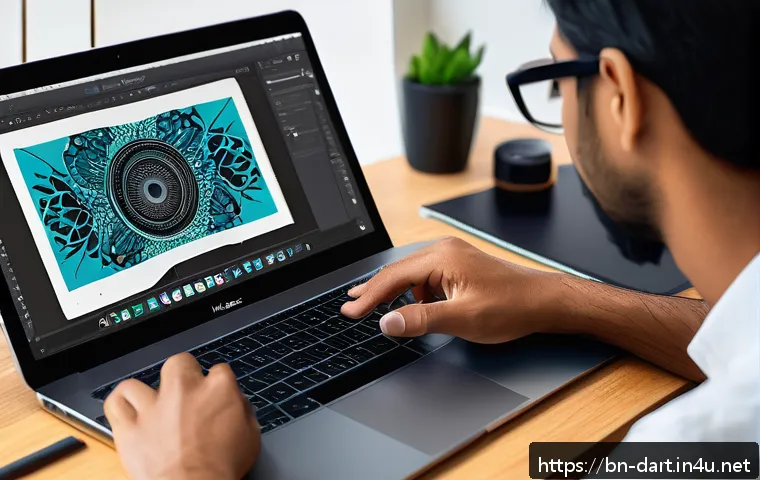
অনেক সফটওয়্যারে ট্যাবলেটের জন্য বিশেষ প্লাগইন বা টুলস থাকে যা ড্রাইভারের সেটিংসকে আরও বেশি কাস্টমাইজ করার সুযোগ দেয়। যেমন, প্রেসার কার্ভ অ্যাডজাস্ট করা বা বাটন ফাংশন পরিবর্তন। আমি এই টুলস ব্যবহার করে আমার কাজের গতিবিধি অনেক দ্রুত করতে পেরেছি।
আপনার ট্যাবলেট এবং ড্রাইভারের জন্য প্রয়োজনীয় তথ্য
| ট্যাবলেট মডেল | অপারেটিং সিস্টেম | ড্রাইভার ভার্সন | সফটওয়্যার সামঞ্জস্যতা | সর্বশেষ আপডেট তারিখ |
|---|---|---|---|---|
| Wacom Intuos Pro | Windows 10 64-bit | 6.3.45-2 | Adobe Photoshop, Clip Studio | 2024-05-12 |
| XP-Pen Artist 15.6 | Windows 11 64-bit | 1.2.0.9 | Corel Painter, Krita | 2024-04-28 |
| Huion Kamvas 13 | macOS Monterey | 14.0.20 | Adobe Illustrator, Affinity Designer | 2024-05-01 |
| Gaomon PD1560 | Windows 10 64-bit | 10.11.0 | Photoshop, MediBang Paint | 2024-03-20 |
শেষ কথা
ড্রাইভার ইনস্টলেশন এবং সেটিংস ঠিকভাবে করা ডিজিটাল আর্টের জন্য অত্যন্ত গুরুত্বপূর্ণ। সঠিক ড্রাইভার ব্যবহারে আপনার ট্যাবলেটের পারফরম্যান্স অনেক বৃদ্ধি পায় এবং আর্ট তৈরির অভিজ্ঞতা অনেক উন্নত হয়। নিয়মিত আপডেট ও ট্রাবলশুটিংয়ের মাধ্যমে যেকোনো সমস্যা সহজেই সমাধান করা সম্ভব। তাই ধৈর্য ও মনোযোগ দিয়ে প্রতিটি ধাপ অনুসরণ করুন।
জানা থাকলে ভালো হবে এমন তথ্য
1. অফিসিয়াল ওয়েবসাইট থেকে ড্রাইভার ডাউনলোড করাই সবচেয়ে নিরাপদ এবং নির্ভরযোগ্য উপায়।
2. ইনস্টলেশনের পরে কম্পিউটার রিস্টার্ট দেওয়া বাধ্যতামূলক, এতে ড্রাইভার সঠিকভাবে কাজ করে।
3. পেন প্রেসার সেন্সিটিভিটি এবং বাটন কাস্টমাইজেশন ঠিকমতো সেট করলে কাজের গতি ও মান অনেক উন্নত হয়।
4. সফটওয়্যার ও ড্রাইভার আপডেট নিয়মিত করলে বাগ ফিক্স ও নতুন ফিচার পেয়ে কাজের ধারাবাহিকতা বজায় থাকে।
5. সমস্যার সময় ট্রাবলশুটিং টিপস অনুসরণ করলে দ্রুত সমাধান পাওয়া যায় এবং সময় বাঁচে।
গুরুত্বপূর্ণ বিষয়সমূহের সংক্ষিপ্তসার
ড্রাইভার ইনস্টলেশনের সময় সঠিক মডেল এবং অপারেটিং সিস্টেম মিলিয়ে নিতে হবে। ইনস্টলেশনের পর রিস্টার্ট দেওয়া জরুরি যাতে ড্রাইভার সিস্টেমের সাথে সঠিকভাবে সংযুক্ত হয়। পেন প্রেসার সেন্সিটিভিটি ও বাটন কাস্টমাইজেশন ঠিক রাখলে আর্টিং অভিজ্ঞতা উন্নত হয়। সফটওয়্যার ও ড্রাইভার আপডেট নিয়মিত করলে নিরাপত্তা ও পারফরম্যান্স ভালো থাকে। সমস্যা হলে ইউএসবি ক্যাবল চেক করা, ড্রাইভার রি-ইনস্টল ও অ্যান্টিভাইরাস সাময়িক বন্ধ করার মাধ্যমে দ্রুত সমাধান সম্ভব।
প্রায়শই জিজ্ঞাসিত প্রশ্ন (FAQ) 📖
প্র: ডিজিটাল আর্ট ট্যাবলেটের ড্রাইভার কীভাবে সঠিকভাবে ইনস্টল করবো?
উ: প্রথমত, ট্যাবলেটের অফিসিয়াল ওয়েবসাইট থেকে সর্বশেষ ড্রাইভার ডাউনলোড করুন। ইনস্টলেশনের সময়, আপনার অপারেটিং সিস্টেমের সাথে সঙ্গতিপূর্ণ ভার্সন নির্বাচন করা জরুরি। ইনস্টলেশনের পর কম্পিউটার রিস্টার্ট দিন যাতে ড্রাইভার সঠিকভাবে কাজ করতে পারে। আমি নিজে যখন নতুন ট্যাবলেট ব্যবহার শুরু করেছিলাম, তখন এই ধাপগুলো অনুসরণ করে খুব সহজে কাজ শুরু করতে পেরেছি।
প্র: ড্রাইভার আপডেট করার সময় কোন বিষয়গুলো খেয়াল রাখা উচিত?
উ: ড্রাইভার আপডেট করার সময় অবশ্যই আপনার বর্তমান সফটওয়্যার এবং হার্ডওয়্যারের সাথে সামঞ্জস্যপূর্ণ আপডেট নির্বাচন করতে হবে। কখনও কখনও নতুন আপডেটে বাগ ফিক্সসহ নতুন ফিচার আসে, যা আপনার আর্ট তৈরির অভিজ্ঞতাকে উন্নত করবে। তবে, যদি আপডেটের পরে কোনো সমস্যা হয়, তাহলে পূর্ববর্তী ভার্সনে রোলব্যাক করার অপশন রাখুন। আমার অভিজ্ঞতায়, নিয়মিত আপডেট করলে কাজের গতি অনেক বাড়ে।
প্র: ড্রাইভার সেটআপে সমস্যা হলে কীভাবে সমাধান করব?
উ: প্রথমে ড্রাইভার আনইনস্টল করে আবার নতুন করে ইনস্টল করার চেষ্টা করুন। অনেক সময় পুরনো বা ভুল ড্রাইভার ইনস্টলেশন সমস্যা সৃষ্টি করে। এছাড়া, ট্যাবলেট এবং কম্পিউটারের পোর্ট ঠিকমতো সংযুক্ত আছে কিনা যাচাই করুন। আমি একবার ড্রাইভার সমস্যায় পড়েছিলাম, তখন অফিসিয়াল ফোরাম থেকে সাহায্য নিয়ে দ্রুত সমাধান পেয়েছিলাম। তাই প্রয়োজনে সংশ্লিষ্ট কমিউনিটি বা কাস্টমার সার্ভিস থেকে সাহায্য নেওয়া বুদ্ধিমানের কাজ।