ব্লেন্ডার থ্রিডি ডিজিটাল আর্ট: ৫টি অসাধারণ টিপস যা আপনার কাজকে সহজ করবে

webmaster

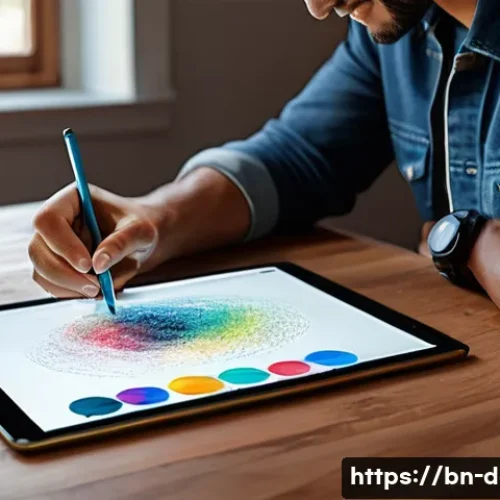
블렌더 3D 디지털아트 - **Prompt 1: A Creative's First Steps in Blender**
    "A vibrant, stylized digital illustration of a...

আর্টিস্ট বন্ধুদের জন্য, 3D দুনিয়ায় প্রবেশ করার স্বপ্ন সবারই থাকে, তাই না? Blender হলো সেই স্বপ্ন পূরণের এক অসাধারণ পথ। আমি নিজে যখন প্রথম Blender ব্যবহার করা শুরু করি, তখন এর অসীম সম্ভাবনা দেখে মুগ্ধ হয়েছিলাম!

এখন মেটাভার্স থেকে শুরু করে গেম ডিজাইন পর্যন্ত সবখানেই 3D আর্টের চাহিদা আকাশছোঁয়া। নতুন নতুন ফিচার আর কৃত্রিম বুদ্ধিমত্তার সহায়তায় Blender এখন আরও শক্তিশালী আর সহজবোধ্য। চলুন, এই ডিজিটাল আর্টের জগতে প্রবেশ করার সব গোপন টিপস এবং কৌশল সম্পর্কে বিস্তারিত জেনে নেওয়া যাক।

ব্লেন্ডারের জাদুকরী ইন্টারফেস: প্রথম ধাপ

블렌더 3D 디지털아트 - **Prompt 1: A Creative's First Steps in Blender**
    "A vibrant, stylized digital illustration of a...

ব্লেন্ডারকে প্রথমবার খোলার পর হয়তো এর ইন্টারফেস দেখে কিছুটা ঘাবড়ে যেতে পারেন, কারণ এখানে অনেকগুলো টুলস আর অপশন দেখা যায়। কিন্তু বিশ্বাস করুন, কয়েকদিনের মধ্যেই আপনার কাছে সবকিছু সহজ মনে হবে। আমার মনে আছে প্রথম যখন ব্লেন্ডার ব্যবহার শুরু করি, তখন প্রতিটি আইকন আর প্যানেল দেখে মনে হতো যেন এক নতুন ভাষার বই খুলে বসেছি! কিন্তু একটু সময় নিয়ে ইউজার ইন্টারফেস (UI) কাস্টমাইজ করলে দেখবেন কাজ করা কতটা সহজ হয়ে যায়। Viewport Navigation, Object Manipulation (যেমন Move, Scale, Rotate) এগুলো শেখাটা খুবই জরুরি। বিশেষ করে, NumPad ব্যবহার করে বিভিন্ন ভিউতে যাওয়া বা Shift + Middle Mouse Button দিয়ে প্যান করা আমার কাজের গতি অনেক বাড়িয়ে দিয়েছে। Blender 4.0 ভার্সনে ইউজার ইন্টারফেসের কিছু উন্নতি আনা হয়েছে, যা নতুনদের জন্য আরও সহজবোধ্য হয়েছে। এছাড়াও, পাই মেনু অন ড্রাগ (Pie Menu on Drag) ফিচারটি আপনার কাজকে আরও গতিশীল করে তুলতে পারে। Alt+Q প্রেস করে আপনি দ্রুত বিভিন্ন মোডে পরিবর্তন করতে পারবেন। মনে রাখবেন, প্রথম দিকে সময় নিয়ে বেসিকগুলো রপ্ত করাটা ভবিষ্যতের জন্য খুবই গুরুত্বপূর্ণ।

বেসিক নেভিগেশন ও ওয়ার্কস্পেস সেটআপ

ব্লেন্ডারের পরিবেশে সহজে ঘোরাফেরা করাটা প্রথম এবং সবচেয়ে গুরুত্বপূর্ণ ধাপ। আপনার মডেলকে বিভিন্ন দিক থেকে দেখা, জুম ইন বা আউট করা—এগুলো না জানলে কাজই এগোবে না। Middle Mouse Button ধরে ঘোরানো, Shift+Middle Mouse Button ধরে প্যান করা, আর মাউসের হুইল ঘুরিয়ে জুম করা—এই তিনটি কমান্ডই আপনার প্রাথমিক নেভিগেশনের জন্য যথেষ্ট। এর পাশাপাশি, ওয়ার্কস্পেস কাস্টমাইজ করাটাও জরুরি। আমি নিজে দেখেছি, অপ্রয়োজনীয় প্যানেলগুলো বন্ধ করে প্রয়োজনীয় প্যানেলগুলো পাশে রাখলে কাজের ফোকাস বাড়ে। আপনি আপনার কাজের ধরন অনুযায়ী লেআউট, মডেলিং, স্কাল্পটিং, অ্যানিমেশন ওয়ার্কস্পেসগুলো সাজিয়ে নিতে পারেন। এতে আপনার চোখের ওপর চাপ কমবে এবং কাজের গতি বাড়বে।

কিবোর্ড শর্টকাট: আপনার কাজের গতি বাড়ানোর চাবিকাঠি

ব্লেন্ডারে কিবোর্ড শর্টকাট ব্যবহার করাটা আপনার উৎপাদনশীলতা কয়েকগুণ বাড়িয়ে দেবে। আমি যখন প্রথম শর্টকাটগুলো মুখস্থ করা শুরু করি, তখন মনে হয়েছিল যেন এক নতুন ভাষা শিখছি, কিন্তু এখন এগুলো ছাড়া কাজ করার কথা ভাবতেই পারি না! G (Grab), S (Scale), R (Rotate) – এই তিনটি তো নিত্যদিনের সঙ্গী। এছাড়াও, Tab দিয়ে Object Mode এবং Edit Mode-এর মধ্যে সুইচ করাটা আমার সময় অনেক বাঁচিয়ে দেয়। শর্টকাট আয়ত্ত করাটা অনেকটা সাইকেল চালানোর মতো, প্রথম দিকে একটু অসুবিধা হলেও অভ্যস্ত হয়ে গেলে এটি আপনার ব্লেন্ডার যাত্রাকে অনেক মসৃণ করে তুলবে।

মডেলিংয়ের রহস্য উন্মোচন: আপনার সৃষ্টির ভিত্তি

ব্লেন্ডারে মডেলিং হল আপনার 3D আর্টের ভিত্তি। একটি ভালো মডেলের ওপরই আপনার পুরো প্রজেক্টের সৌন্দর্য নির্ভর করে। আমি যখন প্রথম মডেলিং শুরু করি, তখন শুধু কিউব, সিলিন্ডার নিয়েই নাড়াচাড়া করতাম। পরে যখন সাবডিভিশন সারফেস, বুলেয়ান অপারেশনের মতো অ্যাডভান্সড টেকনিকগুলো শিখলাম, তখন মনে হলো সৃষ্টির এক নতুন দুয়ার খুলে গেল! বিশেষ করে, হার্ড সারফেস মডেলিংয়ে নির্ভুল জ্যামিতি তৈরি করাটা একটু চ্যালেঞ্জিং হতে পারে। এখানে বেসিক শেপগুলোকে মডিফায়ার (যেমন Solidify, Bevel, Lattice) ব্যবহার করে কীভাবে স্টাইলাইজড মাস্টারপিসে পরিণত করা যায়, তা শিখতে পারলে দ্রুত কাজ করা যায়। মডেলিংয়ের সময় রেফারেন্স ইমেজ ব্যবহার করাটা আমার কাছে খুব গুরুত্বপূর্ণ মনে হয়, এতে সঠিক অনুপাত বজায় রাখা সহজ হয়। একটি মডেল তৈরির সময় স্কেল সঠিক রাখাটা খুব জরুরি, না হলে মডিফায়ার বা অন্যান্য টুলস ঠিকভাবে কাজ নাও করতে পারে। আপনার মডেলের প্রতিটি ভার্টেক্স, এজ আর ফেসকে নিয়ন্ত্রণ করাটা মডেলিংয়ের মূল বিষয়।

পলিগনাল মডেলিং ও মডিফায়ার ব্যবহার

ব্লেন্ডারে পলিগনাল মডেলিং সবচেয়ে প্রচলিত পদ্ধতি। এখানে আপনি ভার্টেক্স, এজ এবং ফেস ব্যবহার করে যেকোনো শেপ তৈরি করতে পারেন। Edit Mode-এ থাকা অবস্থায় Extrude, Inset, Bevel, Loop Cut-এর মতো টুলসগুলো আপনার মডেলিংয়ের গতি অনেক বাড়িয়ে দেবে। আর মডিফায়ারগুলো তো জাদুর মতো কাজ করে! Solidify দিয়ে যেকোনো পাতলা অবজেক্টকে পুরুত্ব দেওয়া, Bevel দিয়ে তীক্ষ্ণ প্রান্তগুলোকে মসৃণ করা, বা Subdivision Surface দিয়ে লো-পলি মডেলকে হাই-পলি ডিটেইলে রূপান্তর করা – এগুলো আমার নিত্যদিনের কাজকে অনেক সহজ করে দিয়েছে। মডিফায়ারগুলো এমনভাবে ব্যবহার করতে হয় যেন মূল মডেল নষ্ট না হয়, কারণ এগুলো নন-ডিস্ট্রাকটিভ হওয়ায় যেকোনো সময় পরিবর্তন করা যায়। আমি ব্যক্তিগতভাবে Bevel মডিফায়ার ব্যবহার করে ছোট ছোট শার্প এজগুলোতে একটু স্মুথনেস নিয়ে আসি, যা মডেলকে আরও বাস্তবসম্মত করে তোলে।

স্কাল্পটিং: ডিটেইল যোগ করার শিল্প

মডেলিং যেখানে জ্যামিতিক নির্ভুলতা নিয়ে কাজ করে, সেখানে স্কাল্পটিং হলো মাটির মূর্তির মতো করে আপনার মডেলকে আকার দেওয়া। ক্যারেক্টার মডেলিং বা অর্গানিক শেপ তৈরির জন্য স্কাল্পটিং মোড অসাধারণ। Draw, Grab, Smooth, Crease-এর মতো ব্রাশগুলো ব্যবহার করে আপনি মডেলের গায়ে সূক্ষ্ম ডিটেইল যোগ করতে পারবেন। আমি যখন প্রথম স্কাল্পটিং শুরু করি, তখন একটা গ্রাফিক্স ট্যাবলেট কিনেছিলাম। সত্যি বলতে, এটা স্কাল্পটিংয়ের অভিজ্ঞতাটাই বদলে দিয়েছে! মাউস দিয়ে যতটা নিখুঁতভাবে কাজ করা যায়, ট্যাবলেটে তার চেয়ে অনেক বেশি ফ্লেক্সিবিলিটি পাওয়া যায়। বিশেষ করে, ডায়নামিক টপোলজি (Dyntopo) ব্যবহার করলে হাই-ডিটেইল মডেল তৈরি করা আরও সহজ হয়। সিমেট্রি ব্যবহার করে একপাশে কাজ করলে অন্যপাশে স্বয়ংক্রিয়ভাবে একই ডিটেইল তৈরি হয়, যা সময় বাঁচায় এবং মডেলকে সামঞ্জস্যপূর্ণ রাখে।

Advertisement

টেক্সচার ও শেডিং: আপনার শিল্পকর্মে প্রাণ প্রতিষ্ঠা

একটি 3D মডেল যতই সুন্দর হোক না কেন, সঠিক টেক্সচার আর শেডিং ছাড়া সেটি প্রাণহীন মনে হবে। টেক্সচারিং হলো আপনার মডেলের গায়ে ত্বক পরানোর মতো, আর শেডিং হলো সেই ত্বকের বৈশিষ্ট্যগুলো (যেমন মসৃণতা, রুক্ষতা, প্রতিফলন) সংজ্ঞায়িত করা। আমি দেখেছি, একটি সাদামাটা মডেলও যদি ভালো টেক্সচার আর শেড পায়, তাহলে তা অসাধারণ হয়ে ওঠে। PBR (Physically Based Rendering) টেক্সচারিং আজকাল খুব জনপ্রিয়, কারণ এটি বাস্তবসম্মত ফলাফল দেয়। মেটালনেস, রাফনেস, নর্মাল ম্যাপ – এই জিনিসগুলো সঠিকভাবে ব্যবহার করতে শিখলে আপনার মডেলের ডিটেইল একদম জীবন্ত মনে হবে। ব্লেন্ডার 4.0-এ Principled BSDF এবং Principled Hair BSDF শেডারগুলোর উন্নতি করা হয়েছে, যা বাস্তবসম্মত ম্যাটেরিয়াল তৈরি করা আরও সহজ করে দিয়েছে। সঠিক লাইটিং এবং টেক্সচার মিলে আপনার দৃশ্যে গভীরতা আর পরিবেশের অনুভূতি এনে দেয়।

ইউভি আনর‍্যাপ ও টেক্সচার পেইন্টিং

ইউভি আনর‍্যাপ হলো আপনার 3D মডেলকে 2D সারফেসে ছড়িয়ে দেওয়া, যাতে সেখানে টেক্সচার বসানো যায়। এটি অনেকটা জামাকাপড়ের প্যাটার্ন কাটার মতো। প্রথম দিকে ইউভি আনর‍্যাপ কিছুটা জটিল মনে হতে পারে, কিন্তু এটি আয়ত্ত করাটা খুব জরুরি। সঠিকভাবে আনর‍্যাপ করতে পারলে টেক্সচারগুলো মডেলের গায়ে ভালোভাবে বসে এবং স্ট্রেচিং বা বিকৃতি এড়ানো যায়। এরপর টেক্সচার পেইন্টিং ব্যবহার করে আপনি সরাসরি মডেলের গায়েই রঙ করতে পারবেন। এটা অনেকটা ডিজিটাল ক্যানভাসে ছবি আঁকার মতো। আমি নিজে যখন টেক্সচার পেইন্টিং করি, তখন মনে হয় যেন মডেলকে নিজের হাতে ছোঁয়াছুঁয়ি করছি, এতে কাজটা আরও বেশি উপভোগ্য হয়।

শেডার নোড: ম্যাটেরিয়ালের ক্ষমতা বাড়ান

ব্লেন্ডারের শেডার এডিটর (Shader Editor) হলো এক বিশাল ক্ষমতাধর জায়গা। এখানে আপনি নোড (Node) ব্যবহার করে কাস্টম ম্যাটেরিয়াল তৈরি করতে পারবেন। এই নোড-ভিত্তিক সিস্টেমটি আমার খুব পছন্দের, কারণ এটি আমাকে ম্যাটেরিয়ালের প্রতিটি খুঁটিনাটি নিয়ন্ত্রণ করার স্বাধীনতা দেয়। কালার, টেক্সচার, বাম্প, ডিসপ্লেসমেন্ট – সবকিছুই আপনি নোড ব্যবহার করে সাজাতে পারবেন। আমি প্রায়শই নয়েজ টেক্সচার (Noise Texture) এবং ভোরোনয় টেক্সচার (Voronoi Texture) নোডগুলো ব্যবহার করে বাস্তবসম্মত সারফেস ডিটেইল তৈরি করি। বিভিন্ন শেডার নোডকে মিশিয়ে (Mix Shader) আপনি কাঁচ, মেটাল, কাঠ, বা কাপড়—যেকোনো ম্যাটেরিয়ালের নিখুঁত রূপ দিতে পারবেন। সঠিক শেডিং আপনার রেন্ডারকে এক নতুন মাত্রা দিতে পারে।

অ্যানিমেশন: স্থির চিত্রকে জীবন্ত করে তোলা

Blender শুধু স্ট্যাটিক মডেলিংয়ের জন্য নয়, এটি দুর্দান্ত অ্যানিমেশন তৈরির জন্যও একটি শক্তিশালী হাতিয়ার। 3D মডেলকে জীবন্ত করে তোলার এই প্রক্রিয়াটি আমাকে সবসময় মুগ্ধ করে। যখন একটি মডেলকে নড়াচড়া করতে দেখি, তখন মনে হয় যেন আমার সৃষ্টি নিঃশ্বাস নিচ্ছে! আমি নিজের অভিজ্ঞতা থেকে বলতে পারি, বেসিক ওয়াক সাইকেল থেকে শুরু করে জটিল ক্যারেক্টার অ্যানিমেশন পর্যন্ত, ব্লেন্ডার আপনাকে সবরকম সুযোগ দেয়। কীফ্রেম (Keyframe) ব্যবহার করে প্রতিটি পোজ সেট করা, গ্রাফ এডিটর (Graph Editor) ব্যবহার করে অ্যানিমেশনের গতি নিয়ন্ত্রণ করা – এই প্রতিটি ধাপে সূক্ষ্মতা বজায় রাখাটা খুব জরুরি। মেটাভার্স বা গেম ডিজাইন এর মতো আধুনিক ক্ষেত্রে অ্যানিমেশনের চাহিদা অনেক বেশি।

বেসিক অ্যানিমেশন ও কীফ্রেমিং

অ্যানিমেশনের শুরুটা হয় কীফ্রেমিং দিয়ে। আপনি মডেলের প্রতিটি নড়াচড়ার মূল পোজগুলোকে কীফ্রেমে সেট করবেন, আর ব্লেন্ডার স্বয়ংক্রিয়ভাবে মাঝের ফ্রেমগুলো তৈরি করে দেবে। যেমন, একটি বলকে এক জায়গা থেকে অন্য জায়গায় সরানোর জন্য প্রথম ও শেষ পজিশনে কীফ্রেম সেট করলেই হয়। আমি নিজে দেখেছি, শুরুতে একটু ধীরে কাজ করলেও, নিয়মিত অনুশীলনের মাধ্যমে অ্যানিমেশনের প্রতিটি ফ্রেমকে নিখুঁতভাবে নিয়ন্ত্রণ করা সম্ভব। প্রতিটি অবজেক্ট, যেমন—ক্যামেরা, লাইট, ক্যারেক্টার—সবকিছুই কীফ্রেমের মাধ্যমে অ্যানিমেট করা যায়। এটি আপনার 3D সিনকে একটি গল্প বলার সুযোগ করে দেবে।

রিগিং ও ক্যারেক্টার অ্যানিমেশন

ক্যারেক্টার অ্যানিমেশনের জন্য রিগিং (Rigging) একটি অত্যাবশ্যকীয় ধাপ। রিগিং হলো ক্যারেক্টারের ভিতরে ভার্চুয়াল হাড় বা আর্মেচার (Armature) স্থাপন করা, যা ক্যারেক্টারকে নড়াচড়া করার ক্ষমতা দেয়। এই হাড়গুলোকে কন্ট্রোলারের (Controller) মাধ্যমে নিয়ন্ত্রণ করা হয়। আমি যখন প্রথমবার একটি ক্যারেক্টারকে রিগ করে অ্যানিমেট করি, তখন সেটা আমার জন্য এক দারুণ অভিজ্ঞতা ছিল। IK (Inverse Kinematics) এবং FK (Forward Kinematics) ব্যবহার করে আপনি ক্যারেক্টারের হাত-পা নড়াচড়া করাতে পারবেন। রিগিং যত নিখুঁত হবে, অ্যানিমেশন তত সাবলীল হবে।

Advertisement

রেন্ডারিং: আপনার মাস্টারপিসকে বিশ্ব দরবারে আনা

আপনার পুরো পরিশ্রমের ফল হলো রেন্ডারিং। রেন্ডারিং মানে হলো আপনার 3D সিনকে একটি 2D ছবিতে বা ভিডিওতে পরিণত করা। এটি আমার সবচেয়ে পছন্দের অংশ, কারণ এই ধাপেই আপনার কল্পনার জগত বাস্তবে ধরা দেয়। Blender-এ Cycles এবং Eevee – দুটি শক্তিশালী রেন্ডার ইঞ্জিন রয়েছে। Cycles হলো ফিজিক্যালি অ্যাকুরেট রেন্ডারার, যা বাস্তবসম্মত আলো ও শেড তৈরি করে, কিন্তু এটি সময়সাপেক্ষ। Eevee রিয়েল-টাইম রেন্ডারার, যা দ্রুত ফলাফল দেয়, তবে বাস্তবতার দিক থেকে কিছুটা আপস করতে হয়। আমার অভিজ্ঞতা বলে, রেন্ডারিংয়ের জন্য সঠিক সেটিংস নির্বাচন করাটা খুব জরুরি, এতে ছবি বা ভিডিওর মান ভালো হয় এবং রেন্ডার টাইমও কমে আসে। ব্লেন্ডার 4.0 ভার্সনে Cycles রেন্ডারারে লাইট ও শ্যাডো লিংকিংয়ের মতো উন্নত ফিচার যোগ হয়েছে, যা রেন্ডারকে আরও নিয়ন্ত্রণযোগ্য করে তোলে।

সাইকেলস বনাম ইভি: কখন কোনটি ব্যবহার করবেন

Cycles ইঞ্জিন ব্যবহার করলে আপনি অসাধারণ বাস্তবসম্মত রেন্ডার পেতে পারেন। এখানে আলোর প্রতিটি রশ্মিকে সঠিকভাবে সিমুলেট করা হয়, যা ছবিকে প্রাকৃতিক দেখায়। আমি সাধারণত ফাইনাল রেন্ডারিংয়ের জন্য Cycles ব্যবহার করি, যখন উচ্চ মানের ছবি বা ভিডিও প্রয়োজন হয়। কিন্তু যখন দ্রুত প্রিভিউ দেখতে চাই বা রিয়েল-টাইম কাজ করি, তখন Eevee আমার সেরা বন্ধু। Eevee অনেক দ্রুত রেন্ডার করে, যা গেম ইঞ্জিন বা অ্যানিমেশন প্রিভিউয়ের জন্য উপযুক্ত। আপনার প্রজেক্টের চাহিদা অনুযায়ী এই দুটি ইঞ্জিন বেছে নেওয়া উচিত। উভয় ইঞ্জিনের নিজস্ব সুবিধা এবং সীমাবদ্ধতা রয়েছে।

রেন্ডার সেটিংস ও অপ্টিমাইজেশন

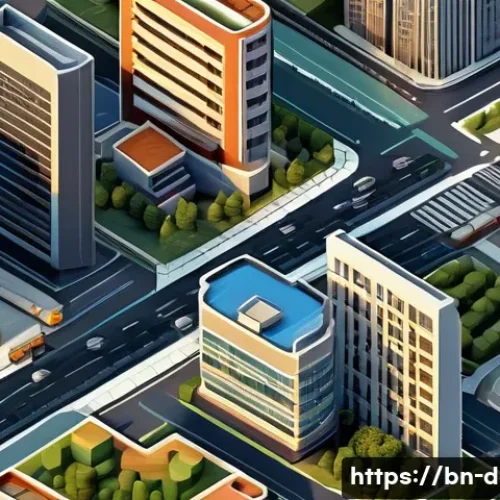
블렌더 3D 디지털아트 - **Prompt 2: The Art of Digital Sculpting and Modeling**
    "A dynamic, high-detail image depicting ...

ভালো রেন্ডার পেতে হলে আপনাকে রেন্ডার সেটিংস সম্পর্কে জানতে হবে। স্যাম্পল (Samples), ডিনয়েজিং (Denoising), আউটপুট ফরম্যাট (Output Format) – এই বিষয়গুলো আপনার রেন্ডারের গুণমান এবং গতিকে প্রভাবিত করে। আমি প্রায়শই ডিনয়েজিং ব্যবহার করি রেন্ডার থেকে নয়েজ কমানোর জন্য, এতে কম স্যাম্পল ব্যবহার করেও পরিষ্কার ছবি পাওয়া যায় এবং রেন্ডার টাইম কমে আসে। এছাড়াও, আপনার গ্রাফিক্স কার্ড (GPU) ব্যবহার করে রেন্ডার করলে CPU এর চেয়ে অনেক দ্রুত হয়, তাই একটি ভালো গ্রাফিক্স কার্ড Blender ইউজারদের জন্য প্রায় আবশ্যক। ক্লাউড রেন্ডারিংও একটি ভালো বিকল্প হতে পারে যখন আপনার নিজের হার্ডওয়্যার যথেষ্ট শক্তিশালী নয়।

Blender কমিউনিটির শক্তি: একা নন আপনি!

Blender শেখাটা একটা যাত্রা, আর এই যাত্রায় আপনি একা নন। ব্লেন্ডার কমিউনিটি এতটাই বিশাল এবং সহায়তাপূর্ণ যে, আমার মনে হয়, যেকোনো সমস্যায় পড়লে সমাধান পাওয়াটা খুব সহজ। আমি যখন প্রথম Blender ব্যবহার করি, তখন YouTube টিউটোরিয়াল আর ফোরামগুলোই ছিল আমার ভরসা। আজও যখন নতুন কোনো ফিচার বা টেকনিক শিখতে হয়, তখন কমিউনিটির সাহায্য নিই। এখানে হাজার হাজার শিল্পী তাদের জ্ঞান আর অভিজ্ঞতা শেয়ার করেন। এই কমিউনিটি শুধু প্রযুক্তিগত সাহায্যই দেয় না, বরং এটি আপনাকে অনুপ্রেরণা জোগায় এবং আপনার সৃজনশীলতাকে উৎসাহিত করে।

অনলাইন টিউটোরিয়াল ও রিসোর্স

YouTube-এ বাংলা ব্লেন্ডার টিউটোরিয়ালের কোনো অভাব নেই। আপনি যদি ব্লেন্ডার শেখার সিদ্ধান্ত নিয়ে থাকেন, তাহলে এই টিউটোরিয়ালগুলো আপনার জন্য অমূল্য সম্পদ। আমি নিজে Md Shaon FL, Kazi Nurul Islam Rony-এর মতো বাংলাদেশি কন্টেন্ট ক্রিয়েটরদের ভিডিও দেখে অনেক কিছু শিখেছি। এছাড়াও, Blender Guru, Ducky 3D-এর মতো আন্তর্জাতিক চ্যানেলগুলো তো আছেই। ফোরাম, ব্লগ, এবং অনলাইন কোর্সগুলোও আপনাকে সাহায্য করতে পারে। মনে রাখবেন, শেখার জন্য কখনো হাত গুটিয়ে বসে থাকবেন না, নতুন কিছু শেখার আগ্রহ থাকলে উপায় ঠিকই বের হবে।

কমিউনিটি ফোরাম ও সোশ্যাল মিডিয়া গ্রুপ

ফেসবুক বা ডিসকর্ড-এর মতো প্ল্যাটফর্মে অসংখ্য ব্লেন্ডার কমিউনিটি গ্রুপ রয়েছে। এসব গ্রুপে আপনি আপনার কাজ শেয়ার করতে পারবেন, অন্যদের কাজ দেখতে পারবেন, প্রশ্ন জিজ্ঞাসা করতে পারবেন এবং ফিডব্যাক পেতে পারবেন। আমার অভিজ্ঞতা বলে, এই ফিডব্যাকগুলো আপনার দক্ষতা বাড়াতে খুব সাহায্য করে। অনেক সময় এমন সমস্যার সম্মুখীন হয়েছি, যা হয়তো একাই সমাধান করতে ঘণ্টার পর ঘণ্টা লেগে যেত, কিন্তু গ্রুপে জিজ্ঞাসা করার পর কয়েক মিনিটের মধ্যেই সমাধান পেয়ে গেছি। এই ধরনের কমিউনিটিতে সক্রিয় থাকাটা আপনার নেটওয়ার্কিংয়ের জন্যও ভালো।

Advertisement

কর্মপ্রবাহকে দ্রুত ও কার্যকর করার কৌশল

ব্লেন্ডারে কাজ করার সময় কর্মপ্রবাহকে মসৃণ ও কার্যকর রাখাটা খুব জরুরি। এতে সময় বাঁচে এবং সৃজনশীলতার উপর বেশি মনোযোগ দেওয়া যায়। আমি যখন প্রথম কাজ শুরু করি, তখন একই কাজ বার বার করতে গিয়ে অনেক সময় নষ্ট হতো। পরে কিছু কৌশল শিখেছি যা আমার কাজকে অনেক সহজ করে দিয়েছে। যেমন, আপনার স্কেল সঠিকভাবে সেট করাটা খুব জরুরি, না হলে মডিফায়ারগুলো সঠিকভাবে কাজ করে না। Blender 4.0 এ স্নাপিং ওয়ার্কফ্লো উন্নত করা হয়েছে, যা হার্ড সারফেস মডেলিংয়ে গতি বাড়ায়। এছাড়াও, কাজের প্রক্রিয়াকে স্বয়ংক্রিয় করতে জিওমেট্রি নোড (Geometry Nodes) ব্যবহার করা যেতে পারে, যা Blender 4.0 এর একটি প্রধান ফিচার।

অ্যাড-অনস: ব্লেন্ডারের ক্ষমতা বাড়ানো

ব্লেন্ডারের একটি অসাধারণ দিক হলো এর অ্যাড-অন সিস্টেম। হাজার হাজার অ্যাড-অন রয়েছে যা ব্লেন্ডারের ক্ষমতাকে নতুন মাত্রা দেয়। কিছু অ্যাড-অন ব্লেন্ডারের সাথেই আসে (বিল্ট-ইন), আবার কিছু বাইরের ডেভেলপাররা তৈরি করেন। আমি নিজে Asset Browser, Node Wrangler, F2-এর মতো অ্যাড-অনগুলো নিয়মিত ব্যবহার করি। এগুলো আমার মডেলিং, টেক্সচারিং এবং অ্যানিমেশনের কাজকে অনেক গতিশীল করে তুলেছে। আপনার প্রয়োজন অনুযায়ী সঠিক অ্যাড-অন খুঁজে বের করাটা একটু গবেষণার বিষয়, তবে একবার পেয়ে গেলে এটি আপনার কাজের অভিজ্ঞতাকে অনেক উন্নত করবে।

নিয়মিত ব্যাকআপ ও ভার্সন কন্ট্রোল

কম্পিউটারে কাজ করতে গেলে যেকোনো সময় ফাইল করাপ্ট হয়ে যাওয়া বা সফটওয়্যার ক্র্যাশ করার ঝুঁকি থাকে। তাই নিয়মিত আপনার ব্লেন্ডার ফাইলগুলো সেভ করা এবং ব্যাকআপ রাখাটা খুবই জরুরি। আমি দেখেছি, অনেকেই এই ব্যাপারে অসতর্ক থাকেন এবং পরে বড় ধরনের ক্ষতির শিকার হন। এছাড়াও, ভার্সন কন্ট্রোল ব্যবহার করাটা ভালো অভ্যাস। বিভিন্ন ধাপের কাজ আলাদা আলাদা ফাইলে সেভ করে রাখলে বা ফাইলের নাম্বারিং করে রাখলে পরে কোনো ভুল হলে সহজেই আগের ভার্সনে ফিরে আসা যায়। এটি আমার মানসিক চাপ অনেক কমিয়ে দিয়েছে এবং কাজকে আরও নিরাপদ করেছে।

Blender এর লুকানো জাদুর খোঁজ: সময় বাঁচানোর টিপস

ব্লেন্ডারে এমন কিছু ছোট ছোট টিপস আর ট্রিকস আছে, যা আপনাকে হয়তো কোনো বড় টিউটোরিয়ালে শেখানো হবে না, কিন্তু এগুলো আপনার দৈনিক কাজকে অবিশ্বাস্যরকম সহজ করে দেবে। আমি নিজের অভিজ্ঞতা থেকে বলতে পারি, এই ‘লুকানো জাদু’গুলো একবার শিখে ফেললে আপনার ওয়ার্কফ্লোর গতি কয়েকগুণ বেড়ে যাবে। যেমন, Shift + R প্রেস করে শেষ অ্যাকশনটি রিপিট করা, বা Alt + D ব্যবহার করে লিংকড ডুপ্লিকেট তৈরি করা – এগুলো ছোট মনে হলেও অনেক সময় বাঁচায়। এছাড়াও, নিজের প্রায়শই ব্যবহৃত ফাইল বা অ্যাসেটগুলোকে একটি অ্যাসেট লাইব্রেরিতে সাজিয়ে রাখলে বারবার সেগুলো তৈরি করার ঝামেলা থেকে মুক্তি পাওয়া যায়। একটি ভালো হার্ডওয়্যার সেটআপও আপনার কাজকে দ্রুত করে তুলতে পারে, বিশেষ করে রেন্ডারিংয়ের সময়।

স্মার্ট ওয়ার্কফ্লো: কম পরিশ্রমে বেশি কাজ

স্মার্ট ওয়ার্কফ্লো মানে হলো, প্রতিটি কাজকে সবচেয়ে কার্যকর উপায়ে সম্পন্ন করা। এর জন্য আপনাকে শুধু টুলসগুলো সম্পর্কে জানলেই হবে না, বরং সেগুলোর সঠিক ব্যবহার সম্পর্কেও জানতে হবে। যেমন, মডিফায়ার স্ট্যাককে (Modifier Stack) বুদ্ধিমানের মতো ব্যবহার করা, বা জিওমেট্রি নোড ব্যবহার করে পুনরাবৃত্তিমূলক কাজগুলোকে স্বয়ংক্রিয় করা। আমার অভিজ্ঞতায়, নতুন ফিচারগুলোর সাথে আপডেটেড থাকাটা খুব জরুরি। ব্লেন্ডার প্রায়শই নতুন ভার্সনে আরও উন্নত টুলস নিয়ে আসে, যা আপনার কাজকে আরও সহজ করে তোলে। এই কৌশলগুলো আপনার সৃজনশীলতাকে আরও বাড়িয়ে দেবে এবং আপনি আরও জটিল প্রজেক্ট হাতে নিতে সাহসী হবেন।

নিজের অ্যাসেট লাইব্রেরি তৈরি করুন

আপনি যখন ব্লেন্ডারে নিয়মিত কাজ করবেন, তখন দেখবেন কিছু অবজেক্ট বা ম্যাটেরিয়াল আপনাকে বারবার তৈরি করতে হচ্ছে। এই সময় বাঁচানোর জন্য একটি ব্যক্তিগত অ্যাসেট লাইব্রেরি তৈরি করাটা খুব বুদ্ধিমানের কাজ। আমি নিজের জন্য একটি কাস্টম অ্যাসেট লাইব্রেরি তৈরি করেছি, যেখানে আমার পছন্দের ম্যাটেরিয়াল, মডেল, এইচডিআরআই (HDRI) ইমেজ, এবং কাস্টম ব্রাশগুলো সাজানো আছে। যখন কোনো নতুন প্রজেক্ট শুরু করি, তখন এই লাইব্রেরি থেকে সহজেই প্রয়োজনীয় জিনিসগুলো টেনে আনতে পারি। এটি আমার সময় অনেক বাঁচায় এবং আমার কাজকে সামঞ্জস্যপূর্ণ রাখতে সাহায্য করে।

কার্যক্ষেত্র সুবিধা প্রয়োজনীয় দক্ষতা
3D মডেলিং বাস্তবসম্মত বা স্টাইলাইজড অবজেক্ট তৈরি পলিগনাল মডেলিং, স্কাল্পটিং, ইউভি আনর‍্যাপিং
ক্যারেক্টার ডিজাইন গেম বা অ্যানিমেশনের জন্য ক্যারেক্টার তৈরি মডেলিং, স্কাল্পটিং, রিগিং, টেক্সচারিং
অ্যানিমেশন জীবন্ত দৃশ্য বা ক্যারেক্টার মুভমেন্ট তৈরি কীফ্রেমিং, গ্রাফ এডিটিং, রিগিং
আর্কিটেকচারাল ভিজ্যুয়ালাইজেশন (ArchViz) স্থাপত্যের 3D রেন্ডার ও ওয়াকথ্রু মডেলিং, টেক্সচারিং, লাইটিং, রেন্ডারিং
গেম ডেভেলপমেন্ট গেম অ্যাসেট, ক্যারেক্টার, পরিবেশ তৈরি মডেলিং, টেক্সচারিং, লো-পলি অপ্টিমাইজেশন
Advertisement

শেষ কথা

ব্লেন্ডার শেখার এই যাত্রাটা আসলে একটা অবিরাম শেখার প্রক্রিয়া। প্রথম দিকে হয়তো অনেক কঠিন মনে হতে পারে, কিন্তু একবার এর জাদুকরী জগতে প্রবেশ করতে পারলে দেখবেন, আপনার সৃজনশীলতার কোনো সীমা নেই। আমার নিজের অভিজ্ঞতা থেকে বলতে পারি, ধৈর্য আর নিয়মিত অনুশীলন আপনাকে একজন দক্ষ থ্রিডি শিল্পী হিসেবে গড়ে তুলতে পারে। মনে রাখবেন, প্রতিটি মহান শিল্পীই একসময় নতুন ছিলেন। তাই আজ থেকেই শুরু করুন, আপনার ভেতরের শিল্পীকে জাগিয়ে তুলুন, আর ব্লেন্ডারের মাধ্যমে আপনার কল্পনাকে বাস্তবে রূপ দিন।

কাজের উপযোগী কিছু তথ্য

১. পার্থক্য বুঝুন: Cycles এবং Eevee রেন্ডার ইঞ্জিন দুটির মধ্যে কখন কোনটি ব্যবহার করতে হবে তা জেনে রাখুন। বাস্তবসম্মত চূড়ান্ত রেন্ডারের জন্য Cycles এবং দ্রুত প্রিভিউর জন্য Eevee ব্যবহার করুন। এতে আপনার সময় বাঁচবে।

২. শর্টকাট আয়ত্ত করুন: G (Grab), S (Scale), R (Rotate)-এর মতো মৌলিক শর্টকাটগুলো আপনার কাজের গতি অনেক বাড়িয়ে দেবে। নিয়মিত অনুশীলনের মাধ্যমে এগুলোকে নিজের অভ্যাসে পরিণত করুন।

৩. কমিউনিটির সাথে যুক্ত থাকুন: কোনো সমস্যায় পড়লে বা নতুন কিছু জানতে চাইলে ব্লেন্ডার কমিউনিটি ফোরাম ও গ্রুপে প্রশ্ন করতে দ্বিধা করবেন না। অন্যদের অভিজ্ঞতা থেকে শেখাটা খুব জরুরি।

৪. নিয়মিত ব্যাকআপ নিন: আপনার মূল্যবান কাজ হারানোর ঝুঁকি কমাতে নিয়মিত ফাইল সেভ করুন এবং একাধিক ভার্সন সংরক্ষণ করুন। একটি ছোট ভুল আপনার ঘণ্টার পর ঘণ্টা পরিশ্রম নষ্ট করে দিতে পারে।

৫. অ্যাড-অনস ব্যবহার করুন: ব্লেন্ডারের অ্যাড-অনসগুলো আপনার কর্মপ্রবাহকে আরও কার্যকর করতে পারে। আপনার প্রয়োজনীয়তার ভিত্তিতে সঠিক অ্যাড-অন খুঁজে বের করুন এবং সেগুলোর ব্যবহার শিখুন।

Advertisement

গুরুত্বপূর্ণ বিষয়গুলো একনজরে

ব্লেন্ডারের বিশাল জগতে পা রাখাটা একটি রোমাঞ্চকর অভিজ্ঞতা। সফলতার চাবিকাঠি হলো ধাপে ধাপে প্রতিটি বিষয় আয়ত্ত করা – ইন্টারফেস বোঝা, শক্তিশালী মডেলিং টুলস ব্যবহার করা, প্রাণবন্ত টেক্সচার ও শেডিং যোগ করা, আপনার সৃষ্টিকে অ্যানিমেট করা, এবং অবশেষে চমৎকার রেন্ডারের মাধ্যমে এটিকে বিশ্বে তুলে ধরা। এই যাত্রায় ব্লেন্ডার কমিউনিটি আপনার সবচেয়ে বড় সহায়ক। মনে রাখবেন, প্রতিটি অনুশীলন আপনাকে আপনার লক্ষ্যের আরও কাছে নিয়ে যাবে।

প্রায়শই জিজ্ঞাসিত প্রশ্ন (FAQ) 📖

প্র: এই মুহূর্তে Blender শেখাটা কেন এত গুরুত্বপূর্ণ?

উ: সত্যি বলতে কি, এখন Blender শেখার জন্য এর থেকে ভালো সময় আর হতে পারে না! আমার নিজের অভিজ্ঞতা থেকে বলছি, মেটাভার্স, গেম ডিজাইন, এমনকি সিনেমার স্পেশাল ইফেক্টেও 3D মডেলিংয়ের চাহিদা যেভাবে বাড়ছে, তাতে Blender জানা থাকলে আপনার কাজের ক্ষেত্র অনেক বড় হয়ে যায়। কৃত্রিম বুদ্ধিমত্তা বা AI-এর সহায়তায় Blender এখন আরও স্মার্ট আর ব্যবহারকারী-বান্ধব। ওপেন সোর্স হওয়ায় আপনি সবসময় আপডেট ফিচার পাচ্ছেন আর বিশাল একটা কমিউনিটি আপনার পাশে আছে। আমি যখন প্রথম শুরু করি, তখন এত রিসোর্স ছিল না, কিন্তু এখন শেখার জন্য হাজার হাজার টিউটোরিয়াল আর ফোরাম পাওয়া যায়। তাই এখনই সুযোগটা কাজে লাগিয়ে ফেলুন, দেখবেন আপনার ক্রিয়েটিভ জার্নি এক নতুন মোড় নেবে।

প্র: Blender কি নতুনদের জন্য শেখাটা খুব কঠিন?

উ: আমার মনে আছে, প্রথম যখন Blender খুলেছিলাম, মনে হয়েছিল যেন একটা মহাকাশযানের ককপিটে বসে আছি! এত বোতাম আর অপশন দেখে একটু ভয় তো পেয়েই ছিলাম। কিন্তু বিশ্বাস করুন, যত কঠিন মনে হয়, আসলে ততটা নয়। হ্যাঁ, যে কোনো নতুন সফটওয়্যারের মতোই এর একটা শেখার বক্ররেখা আছে, কিন্তু আজকাল অসংখ্য ফ্রি টিউটোরিয়াল, ইউটিউব চ্যানেল, এবং অনলাইন কোর্স আছে যা আপনাকে ধাপে ধাপে শেখাবে। Blender-এর ইন্টারফেসও আগের চেয়ে অনেক সহজ করা হয়েছে। আমার অভিজ্ঞতা বলে, প্রতিদিন একটু একটু করে অনুশীলন করলে আর ধৈর্য ধরলে আপনি খুব দ্রুতই এর মূল বিষয়গুলো আয়ত্ত করে ফেলতে পারবেন। শুরুটা ছোট প্রজেক্ট দিয়ে করুন, যেমন একটা সাধারণ কাপ বা টেবিল বানানো, দেখবেন আত্মবিশ্বাস বাড়ছে আর শেখাটা মজাদার হয়ে উঠবে।

প্র: Blender শিখে কিভাবে অর্থ উপার্জন করা সম্ভব?

উ: Blender শেখার পর টাকা রোজগারের অনেক পথ খুলে যায়, এটা আমার নিজের দেখা। আমি দেখেছি অনেক শিল্পী Blender ব্যবহার করে দারুণভাবে স্বাবলম্বী হয়েছেন। প্রথমত, আপনি ফ্রিল্যান্সিং করতে পারেন। Upwork বা Fiverr-এর মতো প্ল্যাটফর্মে 3D মডেল, অ্যানিমেশন, ভিজ্যুয়াল ইফেক্টস, বা আর্কিটেকচারাল রেন্ডারিংয়ের কাজ নিতে পারেন। গেম ডেভেলপারদের জন্য ক্যারেক্টার বা প্রপস ডিজাইন করেও ভালো আয় করা যায়। এছাড়াও, নিজের 3D মডেল Asset Store-এ বিক্রি করতে পারেন। স্টক ওয়েবসাইটগুলোতে আপনার বানানো 3D মডেল আপলোড করেও রয়্যালটি ইনকাম করা সম্ভব। এমনকি Blender-এর টিউটোরিয়াল বানিয়ে বা অনলাইন কোর্স করিয়েও অনেক মানুষ টাকা আয় করছেন। আপনার ক্রিয়েটিভিটিকে কাজে লাগিয়ে বাজারের চাহিদা পূরণ করতে পারলেই দেখবেন টাকা আপনার পিছু ছাড়ছে না!

📚 তথ্যসূত্র